Copia de seguridad del ordenador: el método 3-2-1 paso a paso (Windows y Mac)
Hacer una copia de seguridad del ordenador es de esas tareas que todos sabemos que deberíamos hacer y que casi nadie hace hasta que pierde sus fotos, sus documentos de trabajo o el TFG por un disco que falla, un robo o un ransomware. La buena noticia es que hoy se puede automatizar en diez minutos y olvidarse. Te explicamos el método 3-2-1, qué herramientas gratuitas usar en Windows y Mac y qué disco externo conviene comprar.
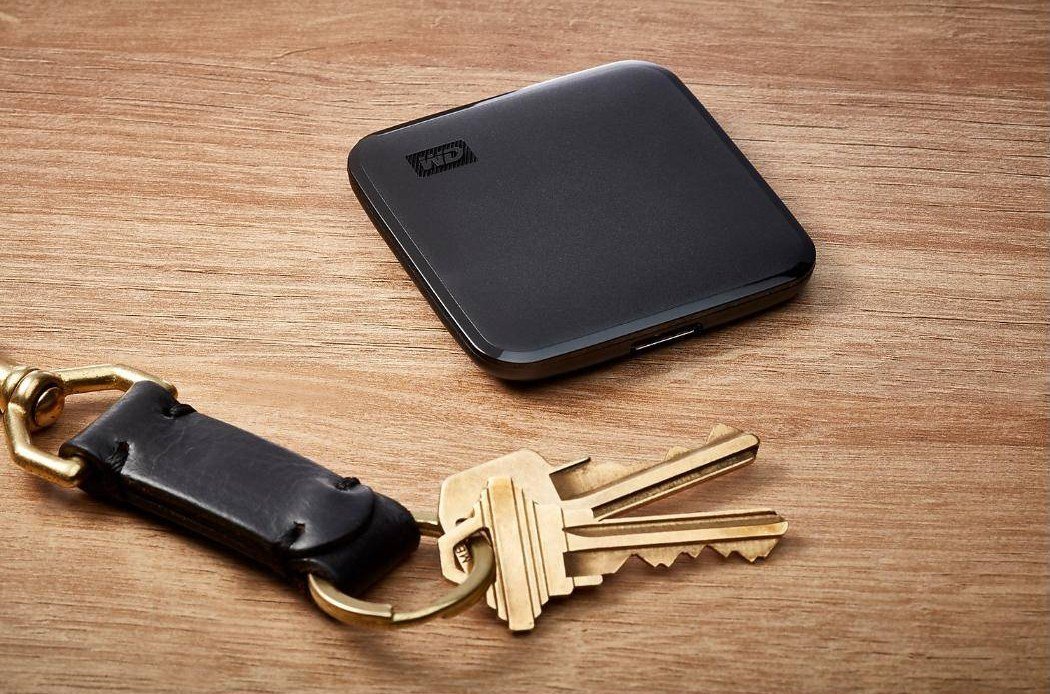
La regla 3-2-1: el método más seguro para la copia de seguridad del ordenador
Es la recomendación clásica de los profesionales de sistemas y sigue siendo la mejor. Consiste en tener:
- 3 copias de tus datos: el original y dos copias de seguridad.
- 2 soportes distintos: por ejemplo, el disco del ordenador y un disco externo.
- 1 copia fuera de casa: en la nube o en un disco que guardes en otro lugar.
Así, si se estropea el portátil, tienes el disco externo; si te roban la mochila con ambos, o hay un incendio, tienes la nube. Para la mayoría de usuarios, la copia de seguridad del ordenador ideal es un SSD externo con copia automática más un servicio de almacenamiento en la nube para las carpetas importantes.
Cómo hacer una copia de seguridad del ordenador en Windows
- Historial de archivos: conecta el disco externo, entra en Panel de control > Historial de archivos y actívalo. Guarda versiones de tus carpetas personales cada hora (configurable) y te permite recuperar un archivo tal y como estaba hace días.
- Copia de seguridad de Windows: la app incluida en Windows 11 sincroniza carpetas, ajustes y aplicaciones con tu cuenta de Microsoft (OneDrive). Es cómoda, pero el espacio gratuito es limitado.
- Imagen del sistema: si quieres poder restaurar el equipo completo, usa una herramienta de clonado o imagen de disco además de la copia de archivos.
Cómo hacerlo en Mac con Time Machine
En Mac todo es más sencillo: conecta el disco, ve a Ajustes del Sistema > General > Time Machine, añade el disco como destino y activa el cifrado. Time Machine hará copias automáticas cada hora mientras el disco esté conectado y conservará versiones diarias y semanales mientras haya espacio. Para restaurar un archivo, abre la carpeta, entra en Time Machine y retrocede en el tiempo.
Qué disco externo elegir para la copia de seguridad del ordenador
| Tipo | Ventajas | Inconvenientes |
|---|---|---|
| SSD externo | Pequeño, silencioso y resistente a golpes. Copias y restauraciones mucho más rápidas. | Más caro por TB. |
| Disco duro (HDD) externo | Más capacidad por menos dinero. | Más lento, más grande y sensible a caídas. |
| NAS | Copias automáticas de varios equipos por la red. | Inversión y configuración mayores. |
Si dudas, en nuestra comparativa SSD vs HDD tienes las diferencias explicadas. Para un portátil, un SSD externo es la opción más práctica porque lo llevarás encima sin miedo.
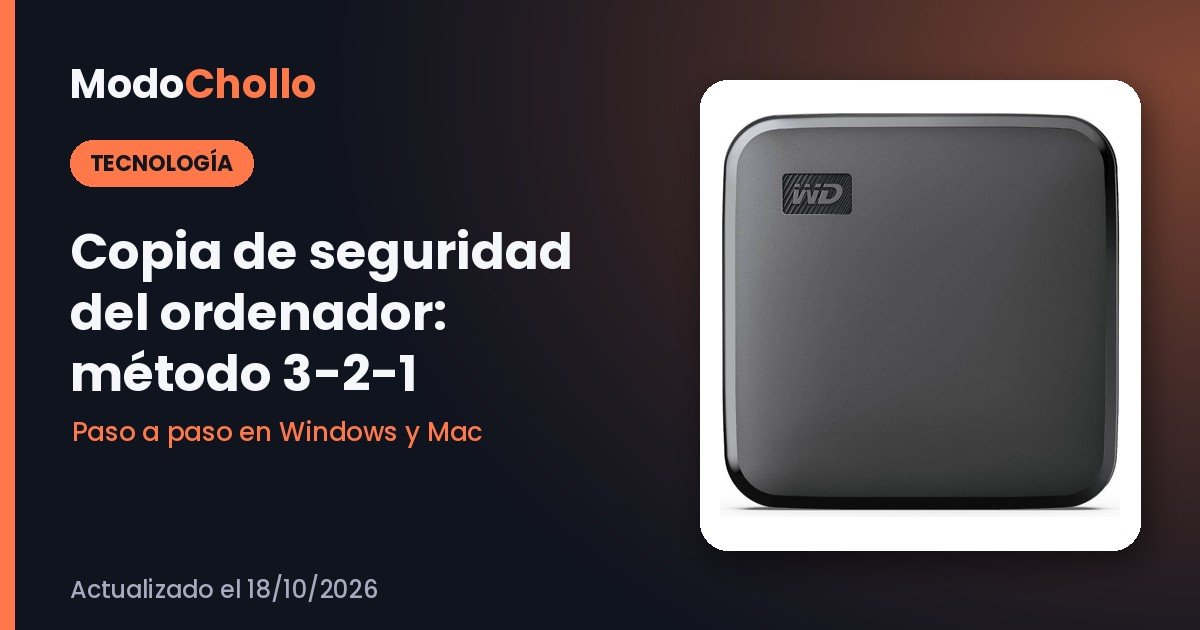
Nuestra recomendación: WD Elements SE SSD de 2 TB
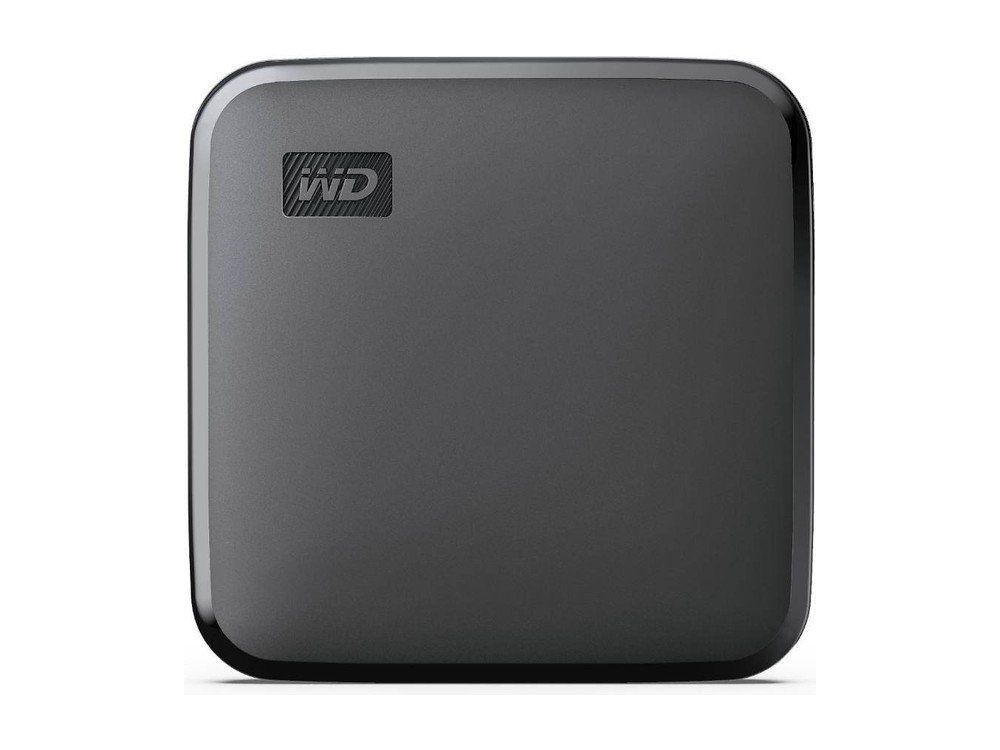
El WD Elements SE SSD de 2 TB está a 169 € en MediaMarkt. Ofrece lecturas de hasta 400 MB/s por USB 3.0, es compatible con Windows y Mac y su tamaño de bolsillo lo hace ideal para llevarlo con el portátil. Con 2 TB tienes espacio para copias versionadas de varios años de fotos y documentos. Más información en la web oficial de Western Digital.
Ver el WD Elements SE SSD 2 TB en MediaMarkt
Un consejo: viene formateado para Windows. Si vas a usarlo con Time Machine, el propio Mac te ofrecerá formatearlo; hazlo antes de copiar nada.
Cinco errores que arruinan la copia de seguridad del ordenador
- Tener el disco siempre conectado: un ransomware puede cifrarlo junto con el ordenador. Conéctalo para la copia y desconéctalo después.
- No cifrar la copia: si pierdes el disco, tus datos quedan expuestos. Activa BitLocker (Windows Pro) o el cifrado de Time Machine.
- Confundir sincronizar con copiar: si borras un archivo en una carpeta sincronizada, se borra también en la nube. Una copia con versiones te protege de eso.
- No comprobar que funciona: una vez al mes, intenta recuperar un archivo cualquiera.
- Olvidar el móvil: tus fotos también merecen copia. Te lo contamos en cómo hacer copia de seguridad del móvil.
Preguntas frecuentes sobre la copia de seguridad del ordenador
¿Cada cuánto debo hacer una copia de seguridad?
Lo ideal es automatizarla para que se haga a diario o cada hora. Si es manual, al menos una vez por semana.
¿Basta con guardar las cosas en la nube?
Es una buena copia fuera de casa, pero no sustituye a una copia local con versiones. Lo recomendable es combinar ambas.
¿Qué capacidad de disco necesito?
Como mínimo, el doble de los datos que quieres proteger, para poder guardar varias versiones.
¿Puedo usar el mismo disco para dos ordenadores?
Sí, creando carpetas o particiones separadas, aunque es más sencillo usar un disco para cada equipo.
En ModoChollo podemos incluir enlaces de afiliado: si compras a través de ellos, podemos recibir una pequeña comisión de la tienda, sin que cambie el precio que pagas. Precios comprobados el 18 de octubre de 2026; pueden cambiar en cualquier momento.