Cómo pasar WhatsApp a un móvil nuevo sin perder chats: Android, iPhone y entre los dos
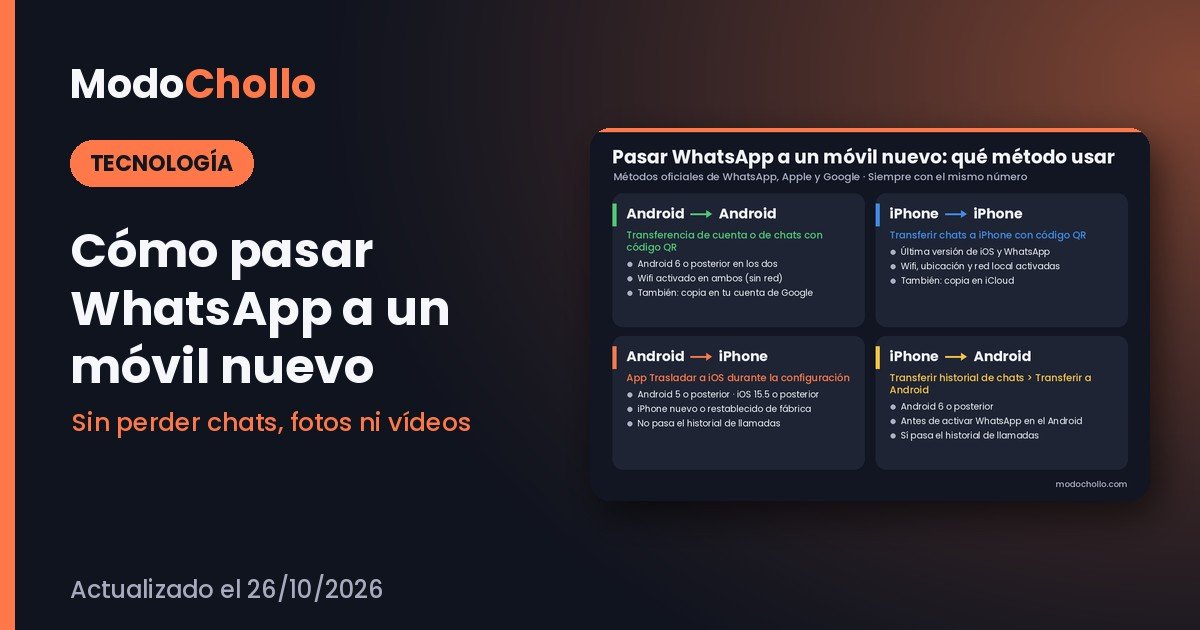
Cambiar de móvil es fácil; lo que da miedo es perder las conversaciones. La buena noticia es que WhatsApp permite pasar WhatsApp a un móvil nuevo con todos tus chats, fotos y vídeos, tanto entre teléfonos del mismo sistema como de Android a iPhone y al revés. Te explicamos el método oficial para cada caso, con los requisitos de la ayuda de WhatsApp, Apple y Google, y los errores que hacen perder el historial.
Información de la ayuda oficial de WhatsApp, Apple y Google consultada el 26 de octubre de 2026.
Antes de pasar WhatsApp a un móvil nuevo: 4 reglas
- Mismo número de teléfono. WhatsApp no transfiere chats a un número distinto. Si vas a cambiar de número, cámbialo primero en el móvil antiguo.
- No actives WhatsApp en el móvil nuevo antes de tiempo. Si lo configuras sin transferir, después no podrás juntar el historial antiguo con el nuevo.
- Actualiza WhatsApp en los dos móviles a la última versión.
- No borres el móvil antiguo hasta comprobar que todo ha llegado al nuevo.
De Android a Android
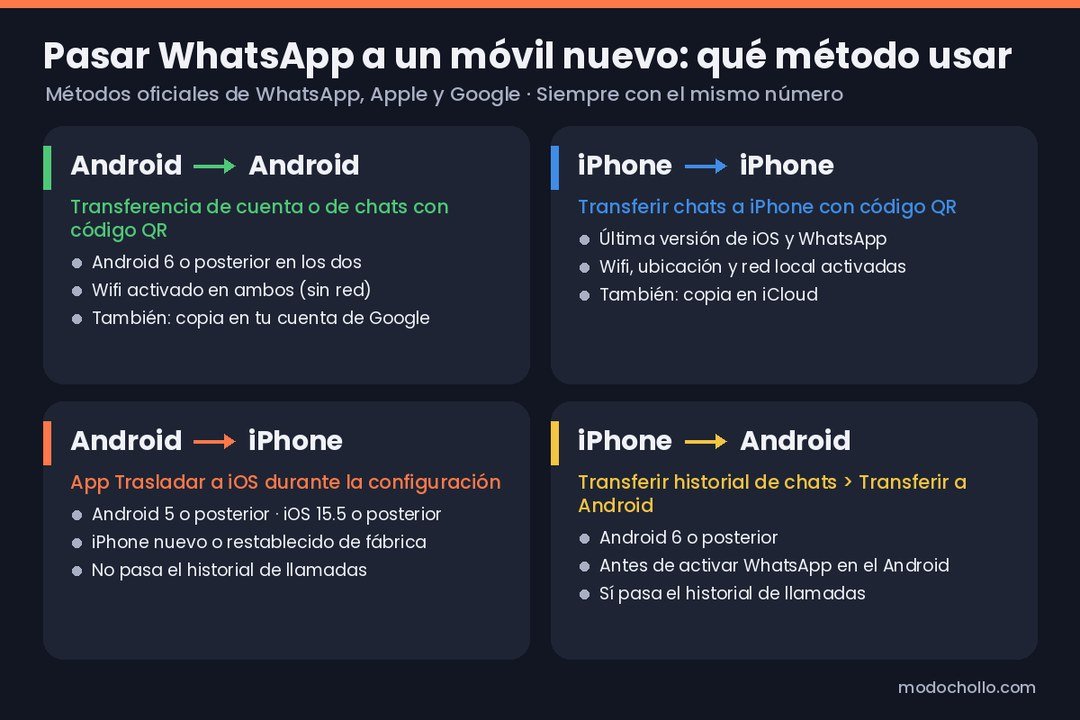
WhatsApp ofrece tres formas: la transferencia de cuenta con código QR al registrarte en el móvil nuevo (la recomendada), la copia de seguridad en tu cuenta de Google y la transferencia de chats desde los ajustes. Según la ayuda de WhatsApp, para la transferencia directa necesitas:
- Android 6 o posterior en los dos móviles.
- Los dos cerca, enchufados y con el wifi activado (no hace falta que estén conectados a una red).
- Que el móvil nuevo no esté registrado aún en WhatsApp.
- En Android 12 o anterior, permiso de ubicación exacta.
Pasos
- En el móvil antiguo: Más opciones (⋮) > Ajustes > Chats > Transferir chats > Comenzar.
- En el nuevo: instala WhatsApp, verifica tu número y, en Restaurar o transferir chats, elige Transferir de un teléfono anterior.
- Toca Continuar > Iniciar y escanea con el móvil antiguo el código QR que aparece en el nuevo.
- Mantén los dos desbloqueados y con WhatsApp abierto hasta que la barra llegue al 100 %. Mientras dura, no podrás enviar ni recibir mensajes.
De iPhone a iPhone
Además de la copia en iCloud, WhatsApp permite pasar los chats directamente con un código QR. Necesitas la última versión de iOS y de WhatsApp en ambos, el wifi y la ubicación activados y permiso de red local.
- En el iPhone antiguo: toca tu foto de perfil > Chats > Transferir chats a iPhone > Comenzar.
- En el nuevo: abre WhatsApp, acepta, verifica tu número y en Transfiere el historial de chats a un iPhone toca Continuar.
- Escanea con la cámara de WhatsApp del iPhone antiguo el código QR del nuevo y acepta los permisos de red local.
- Cuando veas Se completó la transferencia, toca Siguiente.
En este método no se pasa el historial de llamadas.
De Android a iPhone
Se hace con la app Trasladar a iOS de Apple mientras configuras el iPhone. Los requisitos, según la ayuda de WhatsApp:
- Android 5 o posterior e iOS 15.5 o posterior.
- La app Trasladar a iOS instalada en el Android (WhatsApp advierte de que otras apps de migración dan problemas).
- El iPhone debe ser nuevo o estar restablecido de fábrica. Si ya lo has configurado y usado, este método no está disponible.
- Los dos enchufados y en la misma red wifi, o el Android conectado a la red del iPhone.
Pasos
- Abre Trasladar a iOS en el Android e introduce el código que aparece en el iPhone.
- En la pantalla Transferir datos, selecciona WhatsApp y toca Comenzar. WhatsApp prepara los datos y cierra la sesión en el Android.
- Vuelve a Trasladar a iOS, toca Continuar y espera a que termine.
- Instala WhatsApp desde el App Store, inicia sesión con el mismo número y toca Comenzar.
Se transfieren la cuenta, la foto de perfil, los chats individuales y de grupo, las comunidades, el historial, los archivos y los ajustes. No se transfieren el historial de llamadas, el nombre para mostrar, los archivos recibidos en canales ni los mensajes de pagos. Apple añade en su guía de Trasladar a iOS que en algunos móviles con Android 17 o posterior se puede transferir sin la app, y que un cable USB-C entre los dos acelera el proceso.
De iPhone a Android
Este es el más sencillo, porque lo gestiona el propio WhatsApp y los mensajes siguen cifrados de extremo a extremo durante la transferencia. Necesitas un Android 6 o posterior y una conexión wifi estable, según la ayuda de WhatsApp.
- En el iPhone: WhatsApp > Ajustes > Chats > Transferir historial de chats > Transferir a Android y toca Continuar.
- En el Android: abre WhatsApp, verifica el mismo número y toca Permitir. Aparecerá un código QR.
- Escanéalo con la cámara del iPhone, toca Unirme para conectar la red wifi y espera a que termine.
Aquí sí pasa el historial de llamadas. Google explica en su ayuda de Android que también puedes hacerlo durante la configuración del móvil nuevo, conectando los dos con un cable y eligiendo copiar desde el iPhone.
Si algo sale mal
- Reinicia los dos móviles: apágalos, espera 30 segundos y vuelve a intentarlo. Es lo primero que recomienda WhatsApp.
- Ya activaste WhatsApp en el nuevo: tendrás que borrar la app (o restablecer el iPhone, en el caso de Android a iPhone) y empezar de nuevo.
- Usas WhatsApp Business: por ahora, las transferencias directas entre teléfonos no están disponibles en esa app.
- Tienes la verificación en dos pasos activa: ten a mano tu PIN o el correo de recuperación.
Cuando termines, WhatsApp recomienda eliminar los chats del móvil antiguo y borrar todos sus datos si lo vas a vender o regalar. Para el resto del móvil, tienes nuestra guía de copia de seguridad antes de cambiar de móvil, y si aún dudas qué comprar, móvil nuevo o reacondicionado. Y aprovecha para activar la verificación en dos pasos.
Preguntas frecuentes
¿Se pueden pasar los chats de WhatsApp de Android a iPhone?
Sí, con la app Trasladar a iOS, siempre que el iPhone sea nuevo o esté restablecido de fábrica y uses el mismo número.
¿Se pierden las fotos y vídeos al cambiar de móvil?
No, si usas la transferencia oficial: se pasan los archivos multimedia junto con los chats.
¿Puedo pasar WhatsApp a un número nuevo?
No directamente. Primero tienes que cambiar el número en el móvil antiguo desde los ajustes de WhatsApp.
¿Se transfiere el historial de llamadas?
Solo de iPhone a Android. De Android a iPhone y entre iPhone no se transfiere.
¿Cuánto se tarda en pasar WhatsApp a un móvil nuevo?
Depende de cuántos chats y archivos tengas: con muchos datos, la transferencia tarda más. Mantén los dos móviles enchufados y desbloqueados hasta el final.